
前回の記事で、無料版のGmail(gmail.comのアカウント)で、独自ドメインからメールを送る機能が2027年1月に終了する、というお話をしました。
それで、どう対処するかなんですが…
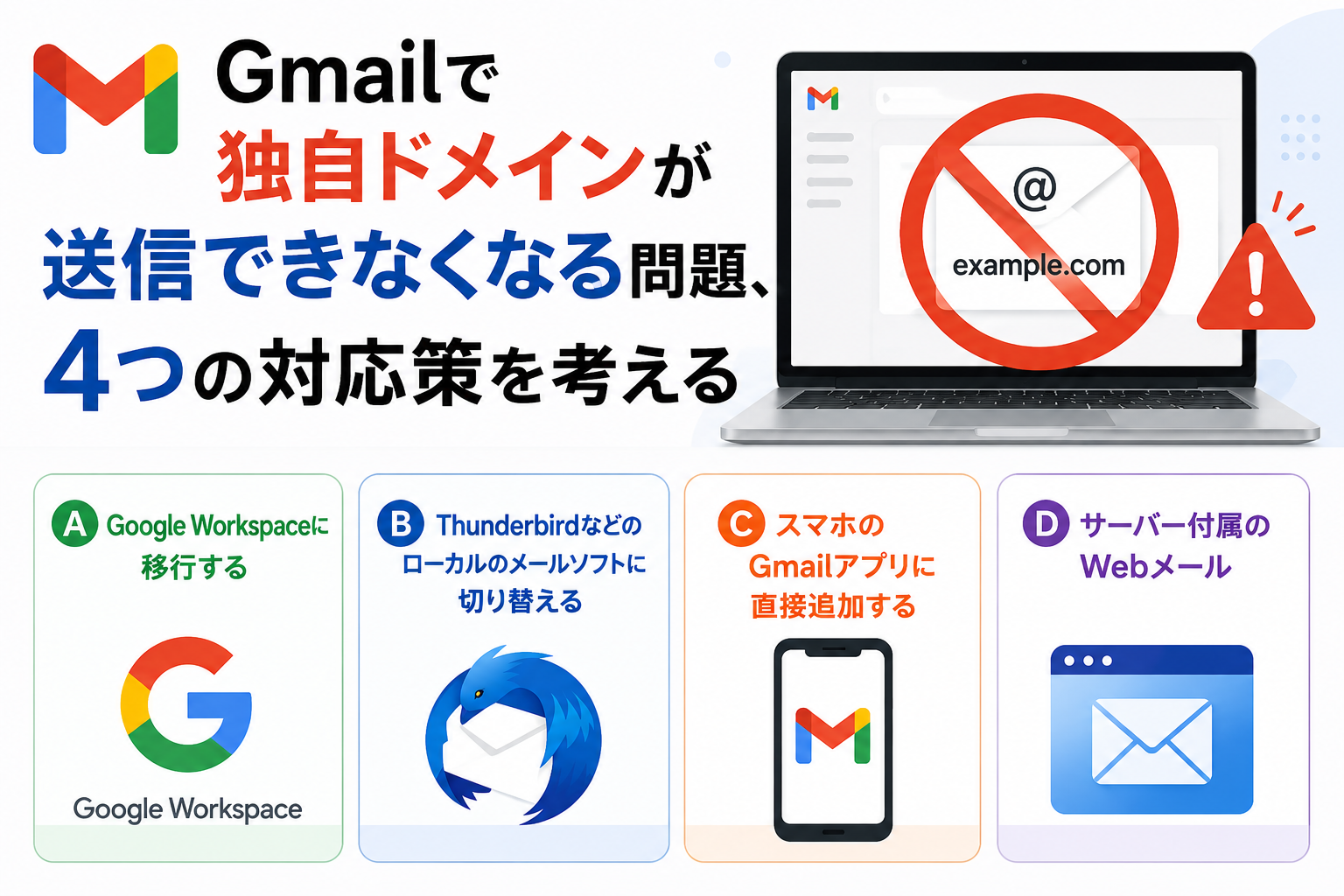
対応策は大きく分けて4つあります。
その中でどれを選ぶかは、費用よりも、「パソコンのブラウザでGmailの画面を使い続けたいかどうか」 にほぼかかっています。お金をかけずに済ませる道もありますし、有料に切り換えるとしても、工夫することで比較的安くあげられる可能性もあります。
この記事は、実際に移行する前に調べた内容です。
私自身もお客さんもこれからの作業になるので、想定外の事実や問題が出てくるかもしれません。
実際にやってみた結果は別で記事にしたいと思います。
選択肢はいくつある?
4つです。まず全体を並べます。
| 選択肢 | 費用 | パソコンのブラウザでGmailの画面を使えるか | 向いている方 |
|---|---|---|---|
| A. Google Workspaceに移行する | 有料 | 使える(今のまま) | 今の使い方を変えたくない |
| B. メールソフトに切り替える | 無料 | 使えない(ソフトの画面になる) | パソコンが中心。費用をかけたくない |
| C. スマホのGmailアプリに直接追加する | 無料 | 使えない(スマホのみ) | スマホ操作でほぼ完結している |
| D. サーバー付属のWebメール | 実質追加費用なし | 使えない(別のWebメール) | 複数のパソコンで使いつつ、とにかく費用はかけたくない |
CとDは、あまり触れられていない選択肢かなと思います。特にCは無料のままGmailの画面を使い続けられる道で、公式のヘルプでも代替手段として案内されています。
何を基準に選ぶ?
表を眺めていて気づいたのですが、A、B、C、Dを分けているのは費用ではありません。
「パソコンのブラウザで開くGmailの画面を、これからも使いたいか」、というところです。
使いたいなら、事実上Aしか選択肢はありません。使わなくてよいなら、残りの3つから費用と使い勝手で選ぶことになります。
順番としては、まずここを決めてから費用を見るほうがいいのかなと思います。費用から入ると、安いけれど自分の使い方に合わない方法を選びかねません。
A. Google Workspaceはいくらかかる?
Business Starterで、ユーザー1人あたり月額800円。ストレージは1人30GB。
年間プラン(1年契約)にすると16%お得でこの月額とされています。
1年契約でなければ月950円。
- 2026年8月17日に公式の料金ページで確認した金額です
- 上位のStandardが1,600円(2TB)、Plusが2,500円(5TB)
- なお、この料金ページには税込みか税別かの明記がありませんでした。料金と割引の条件は変わりますので、申し込みの前に必ず公式ページでご確認ください
Google Workspaceは、すごく雑に言うと、有料版のGmailです。自分のドメインをGoogleに正式に登録して使う形になるので、独自ドメインでの送受信がきちんとサポートされます。画面も操作感も、今とほぼ同じです。
アドレスの数だけ料金がかかる?
ここはひとつのポイントです。
アドレスを増やしても一定の条件で料金はかかりません。
Google Workspaceでは、1ユーザーにつき最大30個の別名アドレス(エイリアス)を、追加料金なしで持てます。公式の管理者ヘルプには、こんなふうに書かれています。
追加料金なしで、ユーザー 1 人につき最大 30 個のメール エイリアスを追加できます。
エイリアス宛に届いたメールは、メインの受信トレイに自動で入ります。そこから送ることもできます。
つまり、info@ と support@ と自分の名前のアドレス、この3つをあなた1人で見ているのなら、必要なのは1ユーザー分です。月800円ということになります。
「うちはアドレスが5つあるから、5人分で月4,000円か」と計算してしまいそうだなと思ったので、ここは強調します。カウントされるのは単純なメールアドレスの数ではなく、IDとして使われるアドレスの数です。
(念のための補足ですが、2027年1月に終了するのは「Googleの管理外にあるドメインのアドレス」を差出人にする機能です。Google Workspaceで堂々と自分のドメインを管理内として設定した場合には、セーフになります)
Google Workspaceの導入で気をつけること
- 費用がかかります(当然ですが)
- 最初に管理画面での設定作業が発生します。ドメインの所有確認やDNSの設定を触ることになります
B. メールソフトに切り替えるとどうなる?
次にご紹介するのは、ThunderbirdやOutlookといった、パソコンにインストールして使うメールソフトに移行する方法。費用はかかりません。
- 良いところ: 費用ゼロ。過去のメールを手元のパソコンに保存しておけます
- 気をつけるところ: パソコンごとに設定が要ります。複数の端末で同じ状態にしたい場合は、IMAP(メールをサーバーに置いたまま複数の端末から見る方式)の理解が要ります。スマホはスマホで別途設定が必要です
- ということは、Googleのストレージ容量は使いませんが、メールサーバーの容量は増えていくことになります
「メールソフトなんて久しぶりだな」と思われるかもしれません。私も普段はGmailの画面ばかり使っているので、その感覚は分かります。
実際にメールソフトへ切り替えたお客様のケース
1件、お手伝いしたケースがあります。
今回のは元がGmailではなくて、Outlookからの切り替えでしたけど。
Outlookが無料になってローカル中心の作りからクラウド中心の作りに変わったタイミングで、あるお客様のところでOneDriveの容量が足りなくなりそうになりました。容量は追加できますが、そうすると毎月の費用がかかるようになり、思わぬところでMicrosoftのサーバーに依存するようになってしまいます。
そこで、容量は増やさずに、Thunderbirdをローカルで動かす形をご提案しました。
切り換えてから2年ほど経ちますが、その後トラブルのご連絡やサポートのご依頼はいただいていません。
ただ、切り替えて半年ほどたった頃、どんな感じか伺ったら、「操作感がOutlookとかなり違うので、慣れるのが大変だ」とおっしゃっていました。
そしてこれは、1台の端末だけで使うのなら問題ない、という条件つきの解決です。複数の端末で同じように使いたい場合は、前提が変わります。
あと、これは意外と大事だと思うのですが、「慣れればいい」で片づけるのはちょっと違う話なのかなと感じます。実際に操作される従業員さんのITスキルの習熟度によっては、そこが茨の道になり得ます。
ひどいときにはミスや見落としにもつながりますし、「慣れろ」という前に、もっと操作感の違いには慎重になったほうがいいと思います。
どこまで許容できるかは、現場でお話を聞きながら考えていくしかないのかなと思います。
C. スマホのGmailアプリに直接追加する方法
この方法は引き続き使えます。
でも意外と知られていないかもしれません。
AndroidでもiPhoneでも、Gmailアプリには他社のメールアカウントを直接追加できます。これはIMAPでの接続なので、今回終了する機能とは別物です。
- 良いところ: 無料です。しかもGmailアプリの画面のまま使えます
- 気をつけるところ: パソコンのブラウザで開くGmailでは使えません。ここを勘違いすると、移行したあとで困ることになります
- また、「B」のところですこし触れた「IMAP」の接続を使いますので、メールサーバーの容量を十分に確保しておく必要があります
スマホでメールをほぼ済ませておられる方には、いちばん手間の少ない道かなと思います。
D. サーバーが提供するWebメールを使う方法
レンタルサーバーなどに付属しているWebメールを使ったり、別のメールサービスに移る方法もあります。
- 良いところ: 追加の費用がかからないことが多いです。サーバーの契約に含まれています
- 気をつけるところ: 検索の速さや迷惑メールの振り分け精度は、Gmailに及ばないことが多いです
長年Gmailの検索に慣れていると、ここは正直こたえるかもしれません。
折衷案として、独自ドメインで受信したメールをGmailに転送をかけつつ、送信だけWebから行うという方法も考えられます。
そうすると、すべての受信メールはGmailに集約されます。
ただし、独自ドメインから送信するメールはWebメールのサーバにしか残りませんので、Webメールから送信の時にGmailのアドレスをCCやBCCに入れるなどして集約する工夫がいると思います。
どちらにしても操作感は大幅に悪くなることが予想されます。
自分はどれを選べばいい?
去年、受信のほうの対応をしたときは楽でした。自分の分もお客様の分も、まとめて転送方式に切り替えるだけで済んだからです。全員に同じ対処をして解決しました。
今回はそうはいきません。同じ「独自ドメインのメールをGmailで使っている」でも、パソコンで書いている方とスマホで済ませている方とでは、答えが違ってきます。1件ずつ、今の使用状況やこれからのご意向を聞いてみないと決められないな、というのが正直なところです。
そのぶん、ご自分で判断できるように材料を並べておきます。ケース別に整理しました。
- 1人で複数のアドレスを使っている ⇒ A。同じドメインならエイリアスで1ユーザーにまとめられます
- 社員が複数人いて、それぞれ自分のアドレスを持っている ⇒ 人数分の費用を試算してから、AかBを判断
- スマホでほぼ完結している ⇒ C
- パソコン中心で、費用をかけたくない ⇒ B
- とにかく新たな費用をかけたくない ⇒ D
繰り返しになりますが、迷ったらまず「パソコンのブラウザでGmailの画面を使い続けたいか」を決めてください。そこが決まれば、残りは費用と手間の比較になります。
移行の前に確認しておくことは?
どの方法を選ぶにしても、先に手元を整理しておくと判断が早くなります。
- いま何個のアドレスをGmailに登録しているか確認する — 設定(歯車マーク) ⇒ すべての設定を表示 ⇒ アカウントとインポート ⇒「名前」の欄
- そのアドレスを誰が使っているかを整理する — 1人で見ているのか、複数人で分けているのか。Aの費用がここで決まります
- 過去のメールをどうするか決める — 移すのか、残すのか、両方か
- SPF・DKIM・DMARCの設定を確認する — 移行でDNSを触ることになるためです。この3つは、送ったメールが迷惑メール扱いされないための仕組みだとお考えください
- 作業日を決める — 繁忙期は避けてください
さいごに
ここまでは、調べた結果です。
私自身もまだ移行していません。いまのところAが有力かなと思っていますが、実際に手を動かしてみないと分からない部分もあります。特に費用の話は、自分の環境で試算してみないと本当のところが見えないなと感じています。
次の記事では、Gmailの画面を手放す方法(B・C・D)を実際にどう進めるのかを書きます。そのあとに、Google Workspaceへ移してみた記録を書く予定です。うまくいった部分も、つまずいた部分も、そのまま書くつもりです。
「自分の使い方だとどれが向いているのか分からない」「DNSを触るのが不安だ」という方は、現在の設定を拝見して整理いたしますので、お気軽にご相談ください。
このシリーズの記事は「Gmailの2027年問題」にまとめています。
(この記事は2026年8月17日時点のGoogle公式ヘルプおよび公式料金ページにもとづいています。料金・仕様は変わることがありますので、最新の状況は下記の一次情報をご確認ください)